KaihongOS桌面版(x86)5.0试用版QEMU镜像包下载 免安装虚拟机直启
想把鸿蒙桌面装进电脑试试水,又不想动自己的系统?深开鸿的 KaihongOS 桌面版(x86)是个合适的起点——它是深圳开鸿基于开源鸿蒙 OpenHarmony 做的桌面系统,面向开发者和轻办公用户免费开放试用。本包为 QEMU 虚拟机专用镜像——无需安装、无需激活码,解压后在 QEMU 虚拟机里直接启动,是零成本体验鸿蒙生态桌面系统的最轻方式。
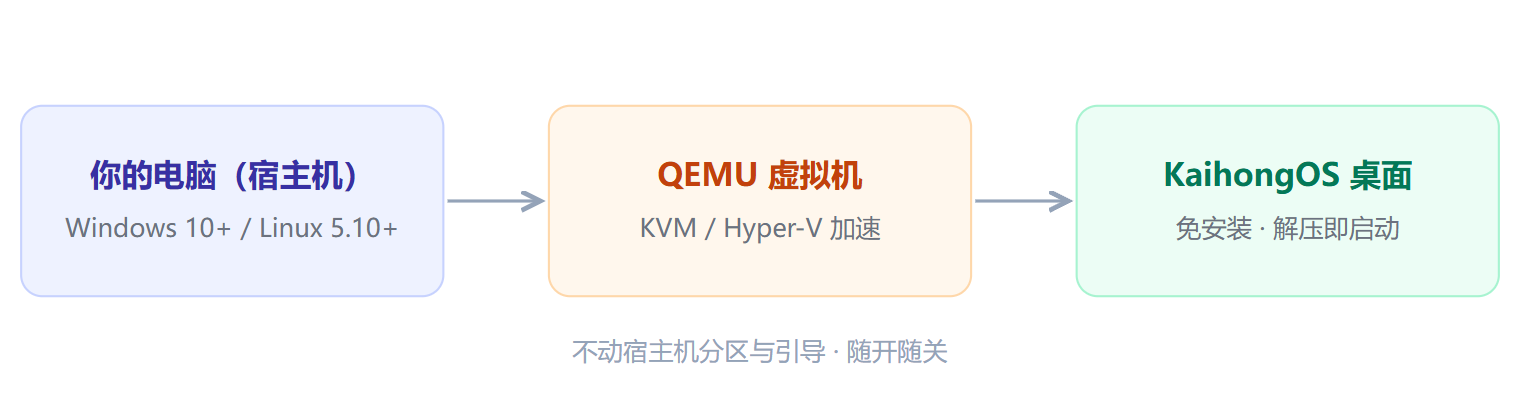
你的电脑(宿主机) Windows 10+ / Linux 5.10+ QEMU 虚拟机 KVM / Hyper-V 加速 KaihongOS 桌面 免安装 · 解压即启动 不动宿主机分区与引导 · 随开随关 ▲ QEMU 镜像的运行方式:在虚拟机里直接启动 KaihongOS,与实机安装互不干扰
你的电脑(宿主机) Windows 10+ / Linux 5.10+ QEMU 虚拟机 KVM / Hyper-V 加速 KaihongOS 桌面 免安装 · 解压即启动 不动宿主机分区与引导 · 随开随关 ▲ QEMU 镜像的运行方式:在虚拟机里直接启动 KaihongOS,与实机安装互不干扰
一、这个镜像包是什么
官方把 KaihongOS 桌面版(x86)5.0 试用版做成了两种形态:安装镜像包(ISO,用于写入 U 盘或虚拟光驱安装到物理机)和 QEMU 镜像包(免安装,直接在 QEMU 虚拟机中运行)。本资源为后者,版本 5.0.2.25,文件大小约 1.77GB,官方更新日期 2026-06-03。该版本的重要意义在于:KaihongOS 桌面版(x86)首次完成对 QEMU 虚拟机的适配——继兼容 AMD 物理机之后的又一次关键突破,标志着系统可以在虚拟环境下稳定运行。

二、核心特性
- 纯正开源鸿蒙血统:基于 OpenHarmony 内核构建,与华为鸿蒙 PC 同根同源,界面干净、资源占用低、启动迅速;
- 虚拟机直启:QEMU 镜像免安装,解压即用,不改动宿主机任何分区与引导,随开随用、随关随走;
- 国民级应用兼容:桌面版(x86)5.0 系列已兼容运行微信、QQ、WPS 三款高频应用,轻办公场景够用;
- 开发者友好:预置 Docker 容器环境,支持北向应用开发、原子化服务、驱动开发等 OpenHarmony 全套开发体系,是学习与验证鸿蒙桌面应用的一站式平台;
- 持续迭代:官方更新节奏稳定——手机投屏(5.0.2.26)、相机服务与文档编辑器(5.0.2.30)、OTA 在线升级、音频驱动与 Wi-Fi 兼容性修复(5.0.2.61)等持续落地。
三、宿主机配置要求
运行 QEMU 镜像前,请确认宿主机满足以下条件:
- 操作系统:Linux(内核 5.10+,支持 KVM)推荐 Ubuntu 24.04;或 Windows 10 及以上(支持 Hyper-V);
- 架构:x86_64;
- CPU:推荐 8 核及以上;
- 内存:推荐 16GB 及以上;
- 硬盘:推荐固态硬盘(镜像解压与运行 IO 较密集);
- 显卡:推荐支持 OpenGL 4.5 以上。
提示:QEMU 在 Linux 宿主机下的支持与稳定性整体优于 Windows,图形子系统建议 x11、音频建议 pipewire。Windows 宿主机需先到 qemu.org 下载安装 QEMU,并确认 Hyper-V 可用。
四、使用步骤
- 下载并安装 QEMU(Linux 发行版一般可直接从软件源安装,如
apt install qemu-kvm;Windows 前往 qemu.org/download); - 解压本镜像包,得到 KaihongOS 的 QEMU 磁盘镜像文件;
- 在宿主机上启用虚拟化加速(Linux 确认 KVM 模块已加载,Windows 确认 Hyper-V 已开启),可显著提升运行流畅度;
- 使用 QEMU 命令或图形前端启动镜像(建议分配 4 核 CPU、8GB 以上内存,并开启 virtio 系列设备以获得更好的磁盘与网络性能);
- 进入 KaihongOS 桌面后即可体验系统界面、应用市场与开发环境。更完整的参数与排障说明,可参考官方文档中心的 QEMU 部署指导。
五、适用场景与注意事项
这个镜像非常适合三类人:想零风险尝鲜鸿蒙桌面系统的普通用户(不动实体机,虚拟机里随便折腾);OpenHarmony 应用与驱动开发者(快速获得一个可复现的标准测试环境);写教程、做评测的内容创作者(快照可回滚,演示环境随时复原)。
需要说明的是:本包为试用版,官方未承诺所有硬件特性在虚拟机中完全可用(如 GPU 加速、外设兼容性受虚拟化层限制);轻办公场景(网页浏览、文档处理、微信/QQ)体验良好,但并不适合大型游戏或专业图形设计。如果希望完整体验,可另行下载官方安装镜像包制作启动 U 盘安装到物理机。
六、相关链接
- 官方下载页(开鸿开发服务平台):developer.kaihong.com/freedownload
- 深开鸿官网:www.kaihong.com
- ISO 镜像制作与安装工具(官方开源):atomgit.com/K-Bot/OS-Installer
本站已将镜像包转存至天翼云盘,点击上方「立即下载」即可获取;下载后建议核对文件完整性,并在虚拟机环境优先验证后再投入使用。
六、QEMU 体验的三个常见问题
- 启动黑屏或极卡:九成是宿主机没开虚拟化加速——BIOS 里确认 VT-x/AMD-V 已启用,Linux 用
kvm-ok验证 KVM 生效; - 画面卡顿、鼠标不同步:给虚拟机多分几个 CPU 核心,并尽量使用 virtio 系列设备;
- 和安装镜像包怎么选:QEMU 包零风险试用,确认喜欢后再下载安装镜像包装到物理机,两不耽误。