FastCopy 5.12.0 下载 Windows 最快的文件快速复制工具
我们几乎每天都在用 Ctrl+C / Ctrl+V 搬文件:拷几个文档毫无压力,可一旦面对几个 G 的安装包、成百上千张照片,进度条就开始考验耐心——尤其海量小文件,看着速度在几 MB/s 徘徊干着急。
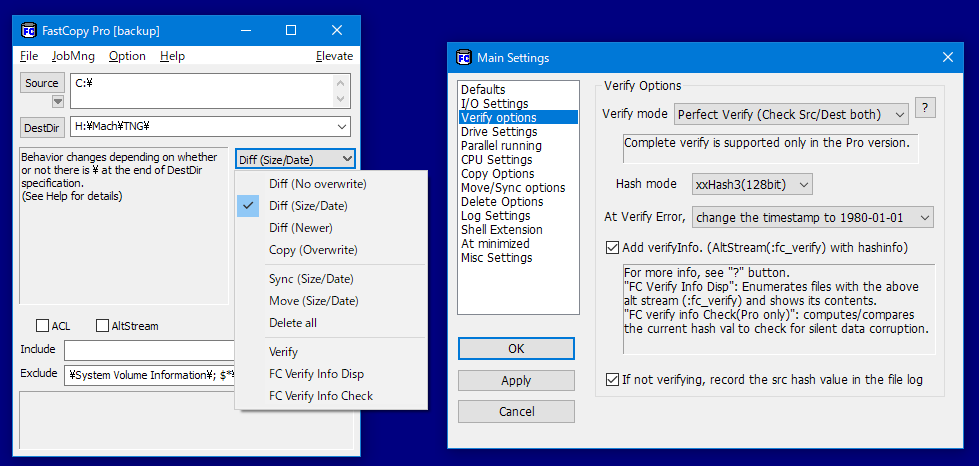
▲ FastCopy 主界面:选源、选目标、点执行,三步完事
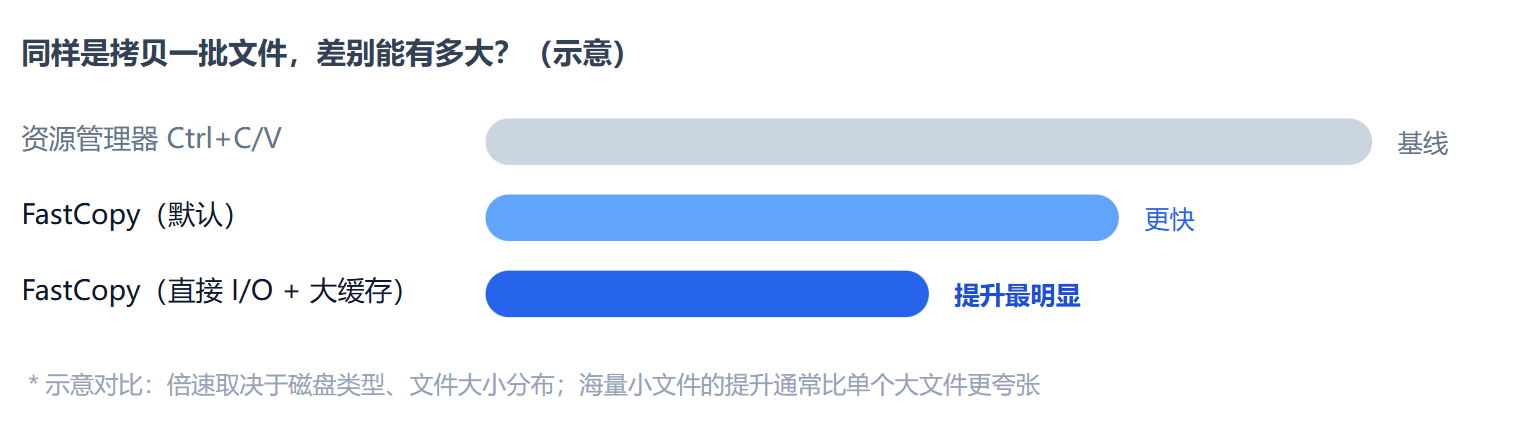
▲ 示意对比:文件越多、越小,提升越明显
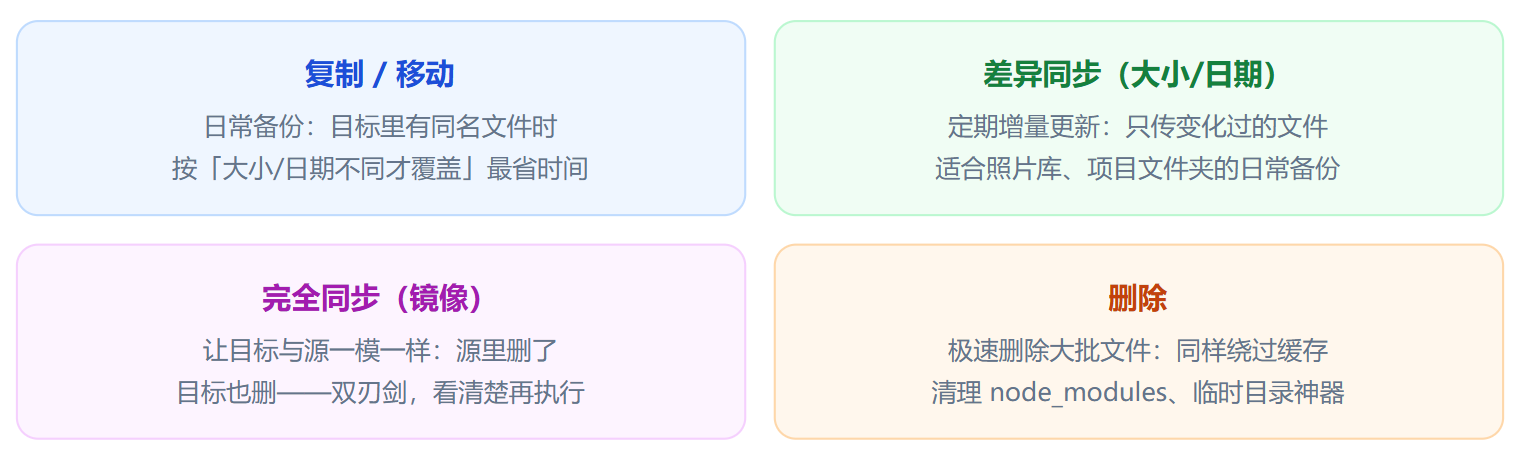
▲ 复制/移动、差异同步、完全镜像、极速删除——按场景选对模式
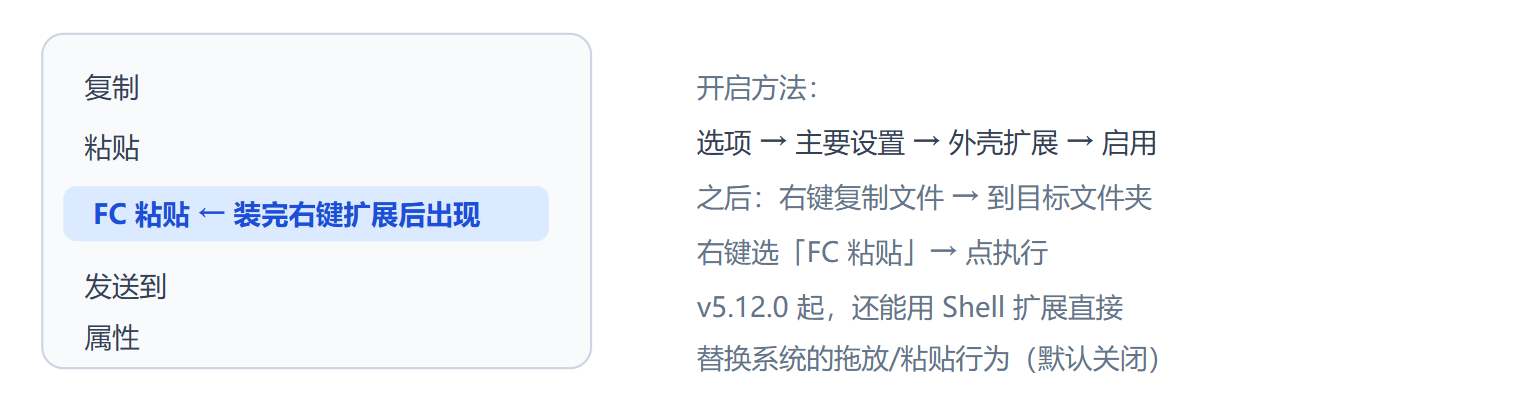
▲ 开启路径:选项 → 主要设置 → 外壳扩展 → 启用
这事不能全怪硬盘。Windows 自带的复制功能有几个先天短板:不支持断点续传(拷到 99% 断了就得重来)、读写走系统缓存容易和其它程序抢资源、替换/重命名的确认逻辑也比较粗糙。而 FastCopy 正是冲着这些短板来的——它是 Windows 平台上公认最快的文件拷贝、备份和删除工具,完全免费。
▲ FastCopy 主界面:选源、选目标、点执行,三步完事
为什么它快:不用系统缓存,读写各走各的路
所有拷贝操作的流程都是「从硬盘读数据 → 写入缓存 → 从缓存读出 → 写回硬盘」,这几步由多个线程同时进行,协同稍有不顺,速度就大打折扣。FastCopy 做了两件关键的事:
- 读写不占用系统缓存(直接 I/O):不影响你正在用的其它程序,读写性能能逼近设备物理极限;
- 优化多线程的协作顺序:读、写、校验各线程错峰配合,不会出现"有的线程忙死、有的干等"的局面。
▲ 示意对比:文件越多、越小,提升越明显
四种模式,各管一件事
很多人装了 FastCopy 只用「复制」,其实下拉框里的模式才是精华:
▲ 复制/移动、差异同步、完全镜像、极速删除——按场景选对模式
几个值得打开的功能
- 包含/排除过滤器:用通配符精确控制拷什么(比如只搬 *.jpg、跳过 *.tmp),整理文件夹时省掉大量手工筛选;
- 校验(Verify):拷完自动做哈希比对,重要数据备份强烈建议开启;
- 错误自动跳过:某个文件坏了不会中断整批任务,结束后统一列出失败清单,可以重试;
- 命令行支持:所有操作都能写成命令行参数,配合任务计划实现定时自动备份——很多硬盘速度评测也拿它当标准测试工具;
- 三种 HDD 模式:按磁盘特性(同盘/异盘/SSD)调整读写节奏,进一步压榨性能。
右键扩展:把「FC 粘贴」装进右键菜单
不开右键扩展时,FastCopy 需要先开软件再选路径。装上扩展后顺滑得多:在任意文件上正常「复制」,到目标文件夹右键选「FC 粘贴」,窗口自动弹出并填好路径,点执行即可。
▲ 开启路径:选项 → 主要设置 → 外壳扩展 → 启用
v5.12.0 更新了什么
- 新增 Shell 扩展选项:可以直接替换资源管理器的标准拖放/粘贴行为,让系统级的复制也走 FastCopy(默认关闭,需要手动开启);
- 一批安全加固:启用 CET 阴影堆栈、控制流保护(CFG),并加强 DLL 加载限制——一个拷贝工具把安全编译选项做满,细节相当扎实;
- 界面与稳定性的常规修复。
使用注意
「差异同步」和「完全镜像」会删除目标端多余的文件——这是同步的本意,但执行前务必确认源、目标方向没选反,重要数据先做一次普通复制备份。另外,移动模式下如果目标与源在不同分区,实际是"复制+删除",时间会比同分区移动长,属正常现象。
适合谁
经常备份照片/项目文件的人、需要整理海量小文件的办公族、用移动硬盘倒数据的玩家,以及想给旧电脑减负的用户——FastCopy 单文件绿色版放 U 盘里随取随用,是 Windows 工具箱里性价比最高的常驻成员之一。