WinScan2PDF 9.79 下载 扫描仪直接转 PDF 绿色小工具
扫描仪自带的软件又大又难用?WinScan2PDF 全部功能只有一个:把扫描结果直接变成 PDF——但把这个需求做到了极致。
主要特性
- 小而快:不到 1MB,免安装、不写注册表,解压即用,U 盘随身带;
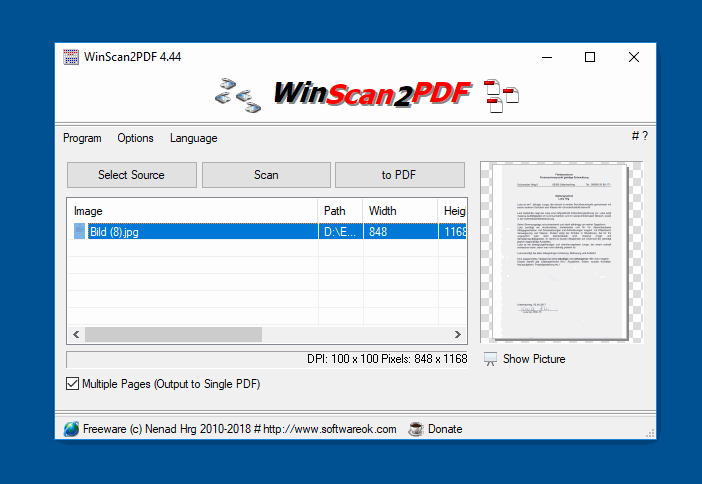
- 多页合并:连续扫描多页自动合成一个 PDF,支持调整页序;
- 兼容好:支持 TWAIN/WIA 标准接口——十几年前的老扫描仪也能驱动;
- 零成本:个人与商用均免费。
本包为官方版(9.79,2026-10 更新),适合偶尔扫描证件、合同、资料的办公用户。
多页扫描的技巧
扫描多页合同时,勾选「多页模式」后连续放纸扫描,每页会自动按顺序并入同一个 PDF,最后一次性保存——不需要扫一页存一张再手动合并。扫反了还可以在保存前拖动调整页序。
界面上几个英文按钮的对应关系:Scan = 开始扫描、Save = 保存 PDF、页数列表可右键删除单页。老扫描仪(TWAIN 接口)同样支持,这是它比很多新软件强的地方。
官方 FAQ 精华:这些都能做到
- 双面扫描页序:先扫正面再扫反面,软件自动按"正1反1正2反2"重排页序,双面合同不用手工调;
- 截图/照片转 PDF:直接把图片文件拖进窗口或用截图功能生成 PDF,不一定非要走扫描仪;
- PDF 页面大小:可设定输出为 A4 等标准尺寸,扫描小票也能规范成 A4 版面;
- 扫描质量可调:JPEG/PDF 压缩质量自由选择,证件类建议高质量(文件稍大),日常资料中质量即可;
- 灰度/黑白模式:在 WIA 扫描配置里选彩色/灰度/黑白——黑白模式扫文字稿体积最小最清晰;
- 拖拽排序:保存前可拖动缩略图调整页序、旋转页面;
- 扫描件自动清理:结束程序时自动删除临时扫描文件,不留垃圾;
- 保存为 JPEG:除了 PDF 也能直接存成图片文件。
WIA 和 TWAIN 接口怎么选
两者是扫描仪与软件通信的两种标准接口:WIA 是 Windows 原生接口,设置简单、兼容 Win10/11 最好;TWAIN 是老牌接口,功能选项更丰富(分辨率、色彩深度细调),老扫描仪大多走 TWAIN。WinScan2PDF 两种都支持——正常情况用默认的 WIA 即可,只有老设备识别不到时再切 TWAIN。
扫出来是灰色的?
白纸扫出来发灰,通常是扫描配置里选了灰度模式或玻璃板有污渍:进 WIA 配置把色彩格式改回彩色/黑白,顺手擦一下玻璃板,效果立竿见影。
适合谁
偶尔扫描证件、合同、资料的办公用户,以及家里还有老扫描仪想"废物利用"的人——不到 1MB 的绿色小工具,放 U 盘里十年不过时。